
お気軽にお問い合わせください。
080−4317−6121
【受付時間】09:00〜17:00(日祝を除く)

お気軽にお問い合わせください。
080−4317−6121
【受付時間】09:00〜17:00(日祝を除く)
今回はPhantom4 Pro+(ディスプレイ付き送信機)からデータをコピーする方法について説明します。
[toc]

Phantom4 Pro+の送信機は、スマートデバイスを接続して使用する通常の送信機とは異なり、
DJI GO4アプリを内蔵した5.5インチのディスプレイを搭載した送信機です。
ディスプレイの輝度が1000cd/m2とスマートデバイスより明るく、
またボディと一体型となっているため使い勝手のいい送信機です。
例えば、アプリの画面をキャプチャーした場合などで、
通常の送信機であればスマートデバイス内のカメラロールなどに
キャプチャーした画像が保存されますが、ディスプレイ付き送信機の場合は送信機本体に保存されます。
しかし、アプリ内でデータのコピーなどの項目がないため、
送信機単体では内部に保存されたデータを別のメディアにコピーすることができません。
そのため、別途PCが必要になります。
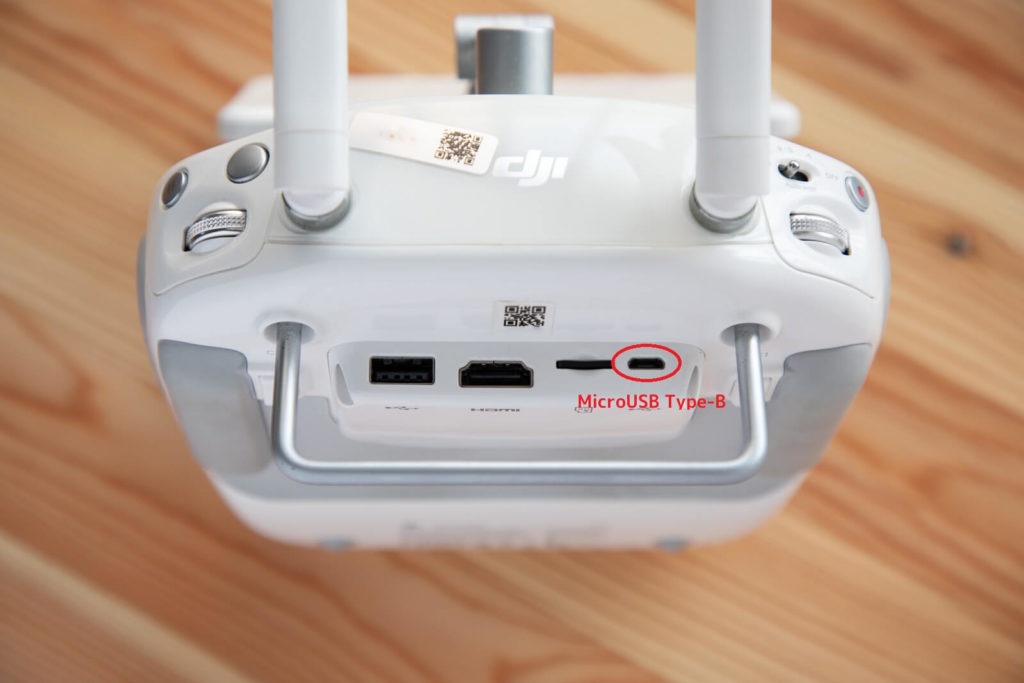
送信機の電源を入れ、背面のUSBポートとPCをUSBケーブルで接続します。
接続にはPhantom4本体に添付されているUSBケーブルが使用できます。
この時、送信機側でケーブルを差し込むUSBポートはMicroUSB TypeBのポートを使用します。
USB TypeAのポートではありませんのでご注意ください。
PCに接続すると下記のように「USBストレージをONにする」という項目が表示されますので、タップします。
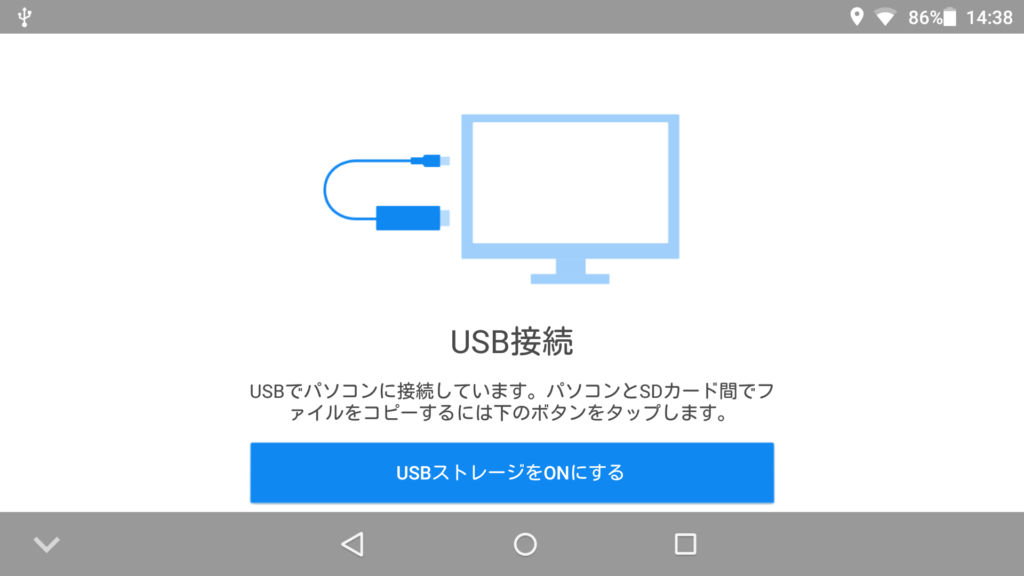
しばらくするとPC側からUSBメモリーなどと同様に外部メディアとして認識できるようになります。
システムファイルなどを削除した場合、動作に不具合が起こる可能性がりますので十分ご注意ください。