
お気軽にお問い合わせください。
080−4317−6121
【受付時間】09:00〜17:00(日祝を除く)

お気軽にお問い合わせください。
080−4317−6121
【受付時間】09:00〜17:00(日祝を除く)
飛行制限区域(No-Fly Zone)のセルフアンロックの方法について、上手くできないといったお問合せを多くいただきます。
今回ご紹介する方法は現地でDJIGO4アプリから解除するのではなく、PC/Macを使用して事前にセルフアンロックを行います。
まずはDJIのサイトにアクセスします。
リンク:カスタムロック解除
DJIアカウントにログインしていない場合はログインするように表示されますので、作成済みのDJIアカウントでログインしてください。

赤枠で囲ったSelf Unlockingをクリックします。
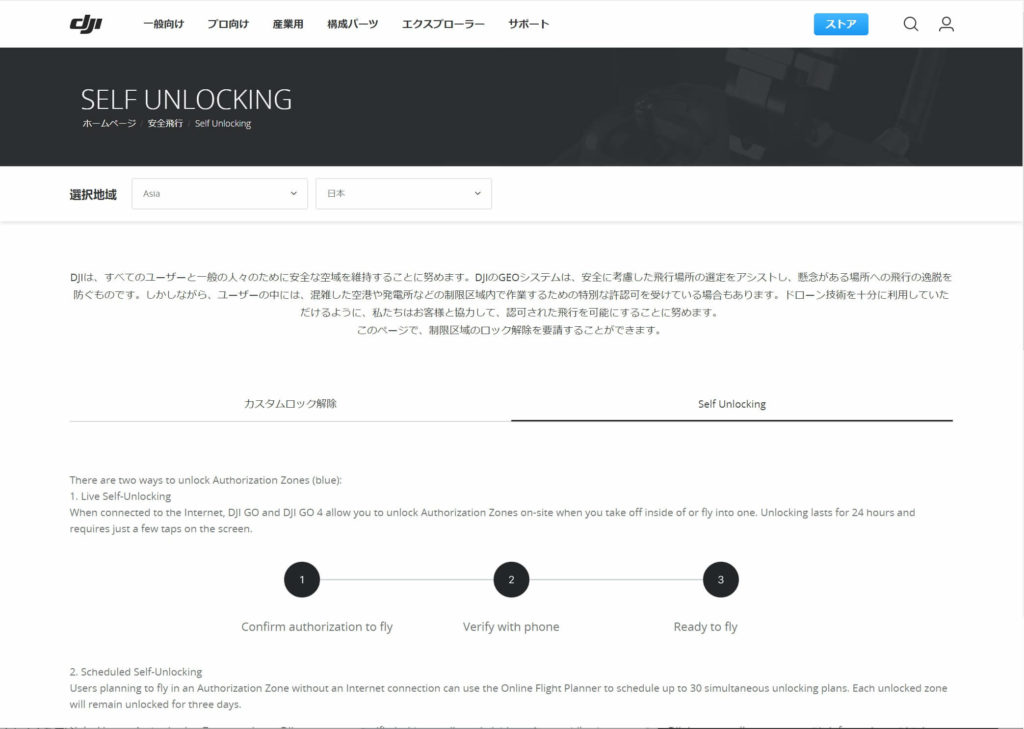
英語ページになりますが問題ありません。そのままページの下の方にスクロールします。

赤枠で囲ったタブをクリックし、使用する機体を選択します。

地図から制限を解除する空港を検索し、空港のピンをクリックします。
すると、「SELECT A ZONE TO UNLOCK」に空港名(例は福岡空港)が表示されます。

フライトコントローラーのシリアルナンバーと使用する日程を選択します。
シリアルナンバーはDJIGO4アプリ内の一般設定>詳細から確認できます。
送信機のシリアルナンバーを間違えて入力しないようにしましょう。送信機のシリアルナンバーでもエラーにはならず、申請は通ってしまいますが後でインポートはできません。
「SUBMIT」をクリックすると注意説明が表示されますので「AGREE」をクリックします。

確認項目にチェックを入れ「PROCEED」をクリックします。

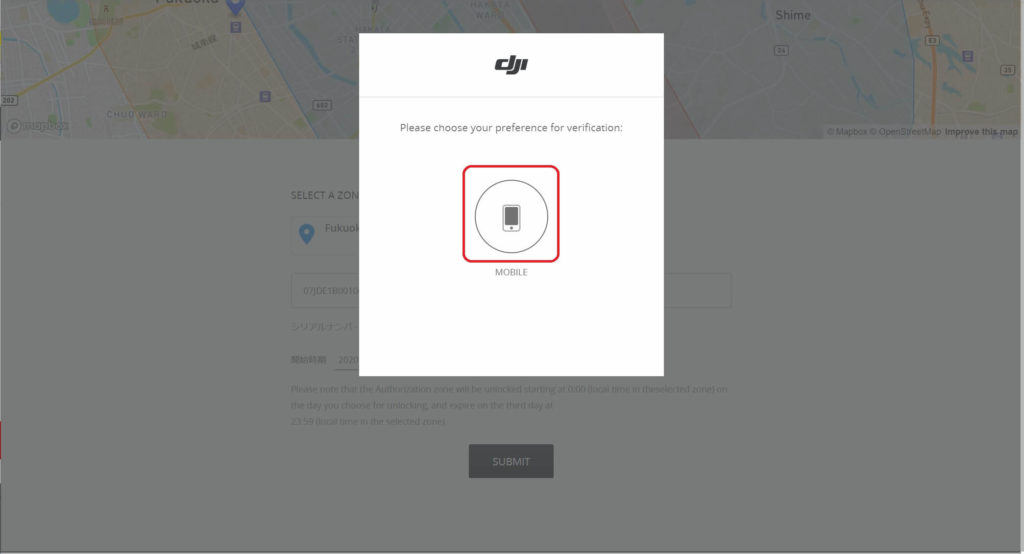
MOBILEマークをクリックします。
一行目のセレクトタブから「Japan +81」を選択し、その下に使用する携帯電話の番号を入力します。
入力した電話番号宛に「TAOVIP」というSMSが送られてきます。
メッセージの中の6桁の数字のコードを下段の「Verification Code」に入力します。
SMSコード以外に自動音声がありますので、SMSが使えない場合は自動音声で試してみましょう。(アメリカから電話がかかってきます。)
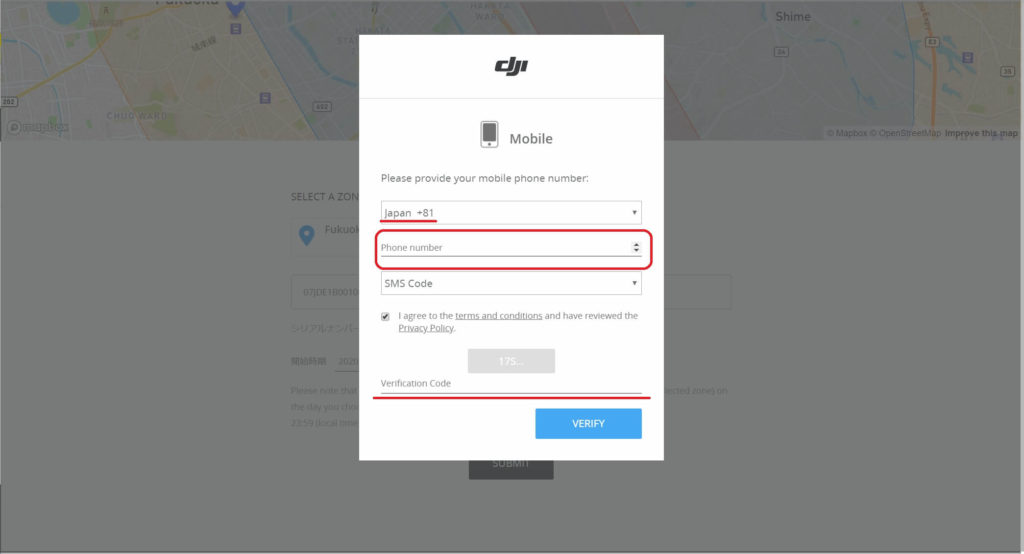
認証時間以内にコードを入力し、「VERIFY」をクリックし申請します。認証時間を超えてしまった場合はコードの送信からやり直します。
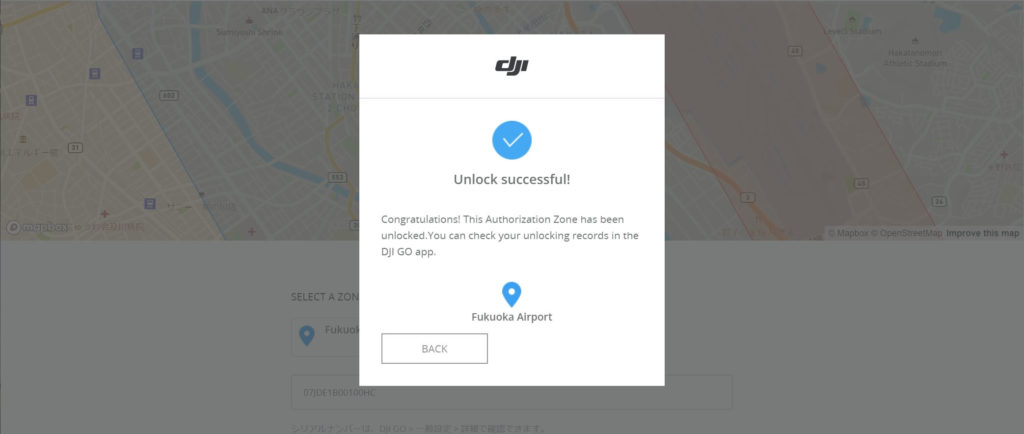
「PROCEED」をクリックし「Unlock successful!」が表示されれば申請完了です。
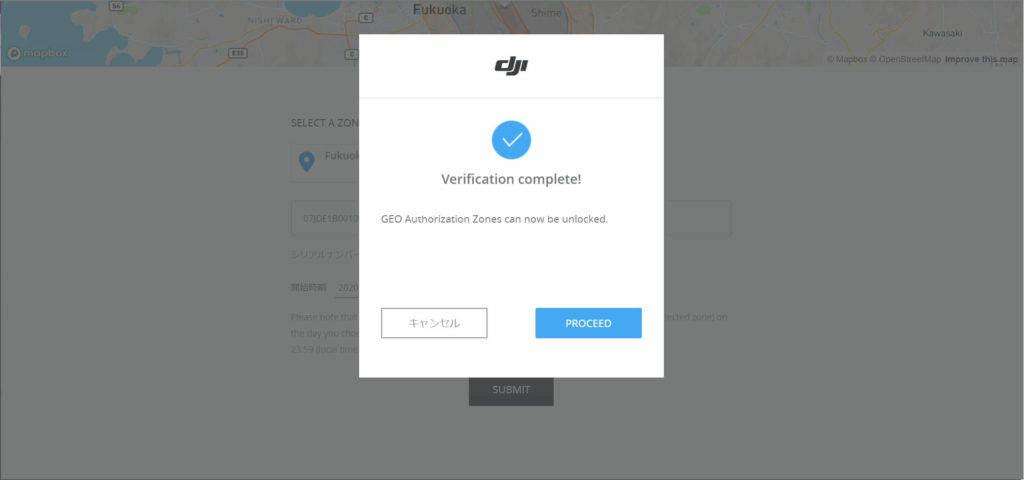
解除申請したライセンスを機体に取り込みます。
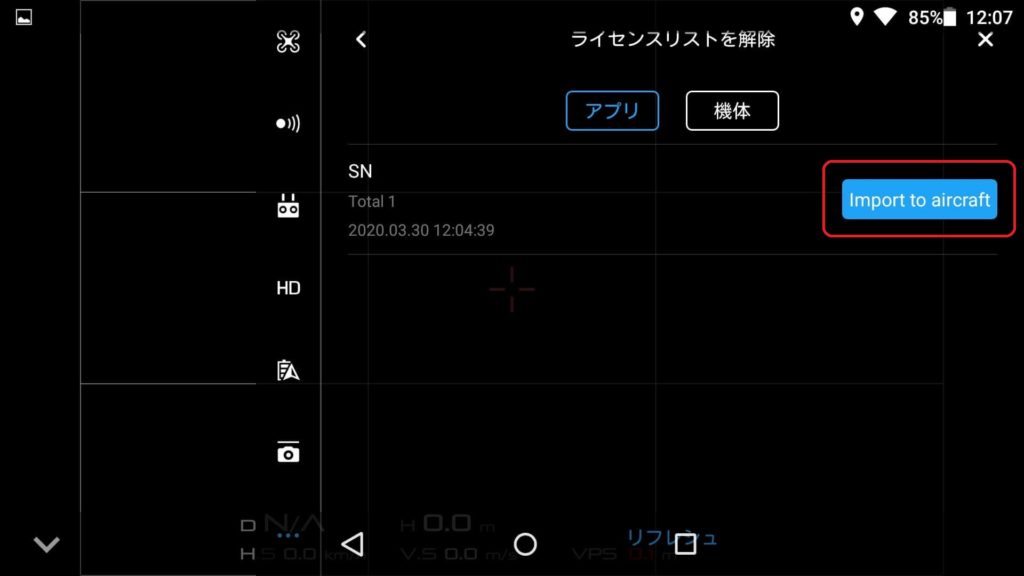
DJIGO4アプリは必ずインターネット接続された状態で行います。右上の「・・・」から「一般設定」>「ライセンスを解除」を開きます。

ライセンスの右端の「Import to aircraft」をタップします。
申請の際に入力したシリアルナンバーが違う場合は、「Import to aircraft」の表示はされません。
赤枠の部分を右へフリックして有効にします。
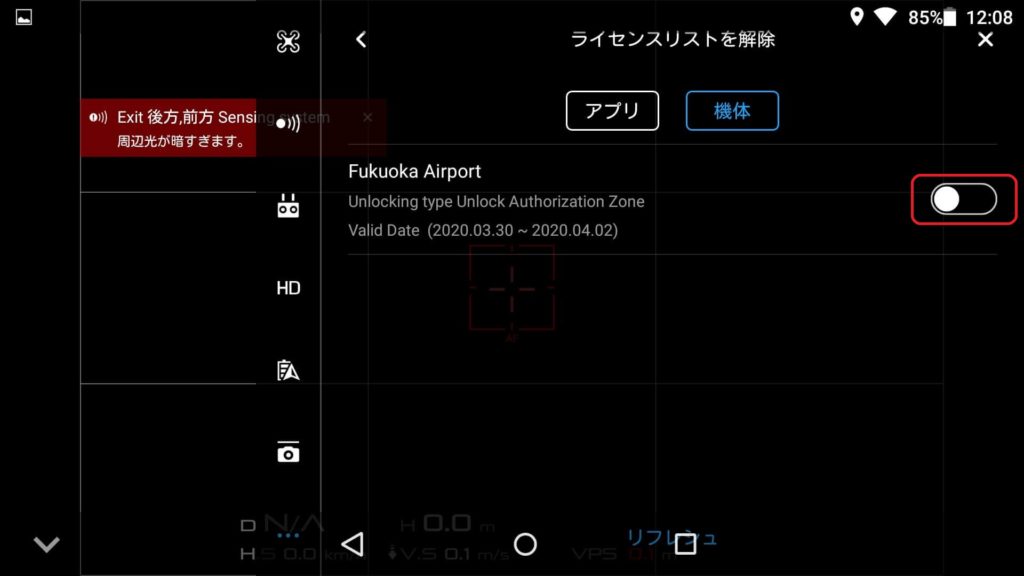
確認項目にチェックを入れ、「はい」をタップすることでライセンスが有効になります。

いかがだったでしょうか。事前に申請・ライセンスの取り込みまでやっておくとすぐに機体を動かすことができます。
現地であわてずフライトに集中できるのでお勧めです。